苹果手机联网权限 iPhone应用软件联网权限设置详解
在移动互联网时代,确保我们的iPhone应用软件具备正确的联网权限至关重要。无论是为了应用软件的正常功能,还是为了保护个人隐私和数据安全,了解并管理这些权限都是必不可少的。本文将详细解释iPhone应用软件的联网权限,并指导你如何轻松设置。
什么是联网权限?
联网权限,指的是允许应用软件通过蜂窝移动网络或Wi-Fi访问互联网的能力。在iPhone上,网络访问是系统级权限,与应用软件的许多核心功能息息相关。例如,社交媒体应用软件需要联网来刷新动态,新闻应用软件需要联网来加载最新内容,地图应用软件需要联网来获取实时导航信息。
为何要管理联网权限?
- 节省数据流量:对于蜂窝数据套餐有限的用户,限制某些应用软件在移动网络下的访问,可以避免超额使用和额外费用。
- 保护隐私:限制应用软件的后台数据活动,可以减少其在你不使用时收集和上传数据。
- 提升电池续航:减少不必要的网络活动可以降低电量消耗。
- 优化体验:对于某些应用软件,你或许只想在Wi-Fi环境下使用(如下载大型文件),管理权限可以确保这一点。
如何设置iPhone应用软件联网权限?
苹果在iOS系统中提供了精细的网络权限控制。以下是设置步骤:
1. 针对蜂窝移动网络(蜂窝数据)的设置
这是最常用的联网权限管理,决定应用软件能否使用你的手机数据流量上网。
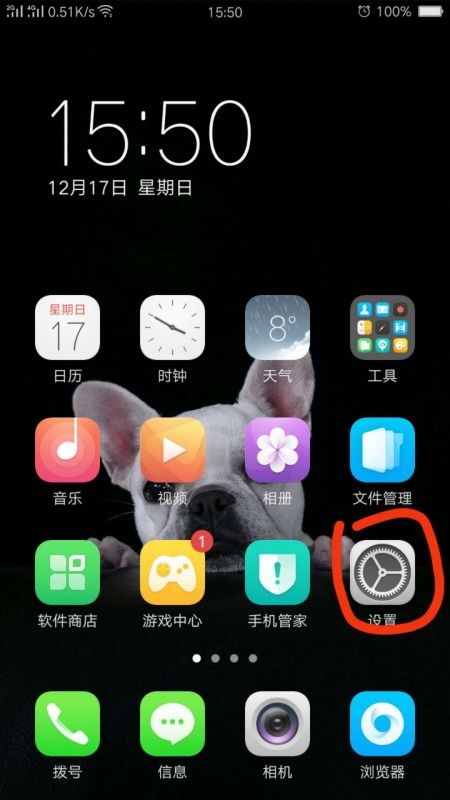
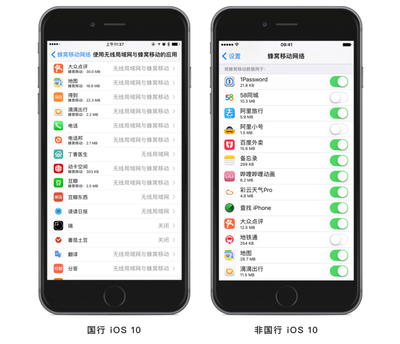
- 路径:打开 【设置】 > 【蜂窝网络】。
- 操作:向下滚动,你会看到一个 【使用蜂窝网络与个人热点的应用软件】 列表。
- 设置选项:
- 开启:允许该应用软件使用蜂窝数据。
- 关闭:禁止该应用软件使用蜂窝数据,它只能在连接Wi-Fi时访问互联网。
- “无线局域网助理”:在列表最底部,还有一个 【无线局域网助理】 开关。开启后,当Wi-Fi信号弱时,系统会自动切换到蜂窝数据以保证网络连接。如果你担心流量消耗,可以关闭此功能。
2. 针对无线局域网(Wi-Fi)的设置
iPhone上通常不直接提供“完全禁止应用软件使用Wi-Fi”的开关,因为当手机连接到Wi-Fi时,系统默认允许应用软件通过该网络访问互联网。但你可以通过以下方式间接管理:
- 限制特定Wi-Fi网络:在 【设置】 > 【无线局域网】 中,点击已连接网络右侧的 【i】 图标,可以开启 【限制IP地址跟踪】 等隐私选项,但这主要影响的是隐私而非具体应用的联网。
- 使用屏幕使用时间:这是一个更高级的方法。
- 路径:【设置】 > 【屏幕使用时间】 > 【内容和隐私访问限制】 > 【允许的应用软件】。
- 在这里,你可以完全关闭 【无线局域网与蜂窝数据】 的访问权限。但请注意,这会系统级地禁止所有应用软件联网,通常用于家长控制等场景,不推荐日常使用。
3. 后台应用软件刷新与联网
【后台应用软件刷新】 功能允许应用软件在后台连接网络以更新内容。关闭它可以有效节省流量和电量。
路径:【设置】 > 【通用】 > 【后台应用软件刷新】。
操作:你可以选择 【关闭】、仅在 【无线局域网】 下刷新,或针对每个应用软件单独设置。关闭后,应用软件只有当你主动打开时才会联网获取新内容。
重要提示与建议
- 首次启动提示:首次打开需要网络的应用软件时,系统可能会请求访问本地网络的权限,这通常是为了发现本地设备(如智能家居)。这与常规的互联网访问权限是分开的。
- 系统服务:在 【设置】 > 【蜂窝网络】 页面最底部,有一个 【系统服务】 选项。这里列出了iOS系统自身服务(如iCloud、网络无线局域网等)的蜂窝数据使用情况,通常不建议普通用户修改。
- 最佳实践建议:
- 对于视频、音乐、播客、云存储等可能消耗大量流量的应用软件,建议将其蜂窝数据权限关闭,仅在Wi-Fi环境下使用。
- 对于社交媒体、新闻、邮箱等需要频繁获取新信息的应用软件,可以开启蜂窝数据,但可以考虑关闭其 【后台应用软件刷新】 以作平衡。
- 定期检查蜂窝数据使用列表,了解哪些应用软件是“流量大户”,并做出相应调整。
通过合理设置iPhone的应用软件联网权限,你可以在享受移动互联网便利的更好地掌控自己的数据流量、设备电量和隐私安全。花几分钟时间检查一下你的设置,可能会带来意想不到的优化效果。
如若转载,请注明出处:http://www.zhumiao0527.com/product/95.html
更新时间:2026-05-29 19:06:00