详解两种iPhone间传输应用软件的方法
当您拥有两部iPhone并需要将应用软件从一部手机传输到另一部时,有多种便捷的方法可供选择。无论是迁移整个设备数据,还是仅分享单个应用,苹果生态系统都提供了相应的解决方案。以下是两种主要方法的详细步骤与注意事项。
方法一:使用快速开始进行设备间迁移(适用于大量应用和数据传输)
这是苹果官方提供的、在设置新iPhone时最常用的完整数据传输方法,可以将旧手机上的几乎所有内容(包括已安装的应用程序及其数据、设置、照片等)一键迁移到新手机。
操作步骤:
1. 准备工作: 确保两部iPhone均已升级到较新版本的iOS系统,并开启蓝牙和Wi-Fi功能。将两部手机靠近放置,并接通电源以保证电量充足。
2. 启动新iPhone: 开启新iPhone,并将其放置在旧iPhone旁边。此时,旧iPhone屏幕上会弹出“设置新iPhone”的卡片,点击“继续”。
3. 扫描动画: 新iPhone上会出现一个由蓝色光点构成的球形动画。用旧iPhone的摄像头对准这个动画进行扫描。
4. 设置与传输: 按照新iPhone上的提示完成面容ID/触控ID、Apple ID密码等初步设置。当出现“传输数据”选项时,请务必选择“直接从iPhone传输”。
5. 等待完成: 保持两部手机靠近并连接电源,直到数据传输进度条完成。传输时间取决于数据量大小。完成后,新iPhone上的所有应用及其排列顺序、账户数据(如已登录状态)都将与旧手机完全一致。
优点: 完整、便捷,应用数据(如游戏进度、登录状态)一并迁移。
缺点: 需要重置或初始化新手机,且传输过程耗时较长。
方法二:通过App Store重新下载(适用于传输单个或部分应用)
如果您只需要在新iPhone上安装旧手机上已有的某个或某些应用,而不需要迁移应用内的数据,最直接的方法就是通过App Store重新下载。
操作步骤:
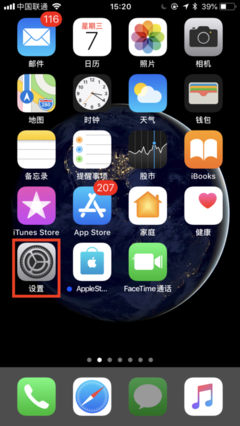
1. 确保使用同一Apple ID: 在新iPhone上,前往“设置” > “[您的姓名]”,登录与旧iPhone完全相同的Apple ID账户。
2. 访问App Store: 打开新iPhone上的App Store应用。
3. 查看已购项目: 点击右上角的个人头像图标,进入账户页面。然后选择“已购项目”。在这里,您可以查看到该Apple ID曾经下载过的所有应用历史记录。
4. 查找并下载: 您可以通过搜索或列表浏览,找到需要安装的应用,然后点击旁边的“下载”(云朵图标)按钮。应用便会开始下载并安装到您的新设备上。
优点: 灵活、快速,无需传输整个设备数据,且能获取应用的最新版本。
缺点: 应用内的数据(除非应用本身支持iCloud同步)通常不会自动迁移,可能需要重新登录或从头开始。
重要提示与注意事项
- 应用数据迁移的关键: 方法一(快速开始)能传输大部分应用数据。如果使用方法二,应用数据的迁移则依赖于应用本身是否支持并启用了iCloud同步功能(如微信的聊天记录迁移、游戏通过Game Center保存进度等)。您需要在旧手机的应用设置中确认并开启iCloud同步,然后在新手机登录同一账户后从云端恢复。
- 软件许可: 通过App Store下载的应用与您的Apple ID绑定,只要登录同一ID,就可以在多台设备上免费重新下载。
- 空间与网络: 进行大量数据传输前,请确保新iPhone有足够的存储空间,并连接稳定、快速的Wi-Fi网络。
如果您需要完整克隆旧手机的环境,“快速开始”迁移是最佳选择;如果仅需安装应用本身,通过App Store重新下载则更加简单高效。您可以根据自己的具体需求选择合适的方法。
如若转载,请注明出处:http://www.zhumiao0527.com/product/87.html
更新时间:2026-05-19 23:55:07