360手机助手 安全便捷的应用软件刷机指南
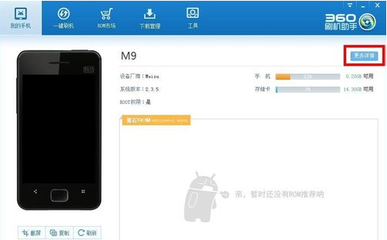
对于许多安卓手机用户而言,“刷机”意味着获得系统更新、提升性能或解决系统问题的有效途径。而作为一款知名的手机管理应用,360手机助手主要功能集中在应用管理、软件下载、手机清理和安全防护上。它本身并不直接提供“刷机”功能,但可以作为刷机过程中的重要辅助工具。下面,我们将详细说明如何利用360手机助手及其他必要工具,安全、规范地完成刷机操作。
一、理解“刷机”与准备工作
刷机,通俗地说,就是为手机重装或更换操作系统。这个过程存在一定风险,可能导致数据丢失甚至手机变“砖”(无法开机)。因此,准备工作至关重要:
- 数据备份:这是最关键的一步。你可以使用360手机助手的“手机备份”功能,轻松将通讯录、短信、应用列表及数据(部分应用支持)、照片、音乐等备份到电脑上。确保重要信息不丢失。
- 电量充足:保证手机电量在70%以上,防止刷机过程中因断电导致失败。
- 解锁Bootloader:大多数手机需要先解锁Bootloader才能刷入第三方系统(如LineageOS、Pixel Experience等)。具体方法需查询你手机型号的官方或社区教程。
- 准备驱动与工具:在电脑上安装好手机对应的USB驱动,并下载必要的刷机工具(如ADB和Fastboot工具包、第三方Recovery如TWRP的镜像文件、以及你想要的刷机包即ROM)。
- 获取合适的ROM包:根据你的手机型号,从可信的论坛(如XDA Developers)或官方渠道下载对应的刷机包。
二、360手机助手在刷机流程中的辅助角色
在整个刷机过程中,360手机助手主要扮演“备份与恢复”以及“后续管理”的角色:
- 刷机前:使用其完备的备份功能,为你的个人数据上保险。
- 刷机后:当新系统安装完毕并完成初始设置后,你可以重新连接电脑,使用360手机助手将之前备份的数据(尤其是通讯录、照片等)快速恢复到新系统中。你也可以用它来快速安装常用的应用软件,非常便捷。
三、通用刷机步骤简述(以刷入第三方Recovery和ROM为例)
请注意,以下步骤为通用流程,具体操作细节因手机品牌和型号差异巨大,请务必寻找与你机型完全匹配的详细教程。
- 解锁Bootloader:在手机开发者选项中启用“OEM解锁”和“USB调试”,然后通过电脑使用Fastboot命令解锁。此步骤通常会清除手机全部数据。
- 刷入第三方Recovery:将下载好的TWRP等Recovery镜像文件,通过电脑在Fastboot模式下刷入手机。Recovery是一个独立的迷你系统,用于安装刷机包、备份系统等。
- 放入刷机包并安装:将下载好的ROM刷机包(通常为.zip格式)拷贝到手机内部存储或SD卡中。然后关机,进入Recovery模式(通常是按住【音量+】和【电源键】)。在Recovery中,执行“清除数据/恢复出厂设置”(Wipe),然后选择“安装”(Install)刷机包文件,滑动确认刷入。
- 重启系统:刷入完成后,选择“重启系统”。首次启动可能需要较长时间。
- 后期恢复与管理:新系统启动后,安装360手机助手(可通过其官网下载APK文件),连接电脑,恢复你之前备份的个人数据,并安装所需应用。
四、重要安全提示与替代方案
- 风险自担:刷机会使手机失去官方保修,操作不当可能让手机无法使用。
- 首选官方升级:如果你的目的是系统升级,请优先通过手机设置中的“系统更新”功能进行,这是最安全的方式。360手机助手有时也会推送官方的系统更新通知。
- 谨慎使用“一键刷机”软件:网络上有些声称“一键刷机”的第三方软件,其稳定性和安全性参差不齐,可能内置广告或恶意程序,使用前请仔细甄别。对于重要设备,建议遵循上述手动步骤。
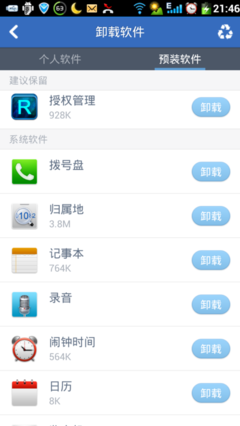
- 善用360手机助手的系统优化功能:如果刷机主要是为了解决手机卡顿、内存不足等问题,不妨先尝试使用360手机助手的“手机清理”、“加速”和“软件管理”功能,卸载不常用应用、清理垃圾文件,很多时候能有效提升手机运行速度,避免复杂的刷机过程。
总而言之,360手机助手本身并非刷机工具,而是一个强大的数据备份、恢复和日常管理助手。成功的刷机需要细致的准备工作、准确的机型教程以及清晰的操作流程。将360手机助手融入这个流程,能让你在探索新系统的更好地守护个人数据的安全与便捷。
如若转载,请注明出处:http://www.zhumiao0527.com/product/70.html
更新时间:2026-05-29 00:04:40